Gerenciando seu portfolio
Como criar, editar e excluir itens do portfolio para mostrar seu trabalho.
Seu portfolio é uma das partes mais importantes do seu perfil de provedor. Ele mostra aos compradores em potencial exemplos reais do seu trabalho concluído, ajudando-os a decidir contratar você. Você pode adicionar itens ao portfolio a partir de pedidos concluídos ou criá-los independentemente.
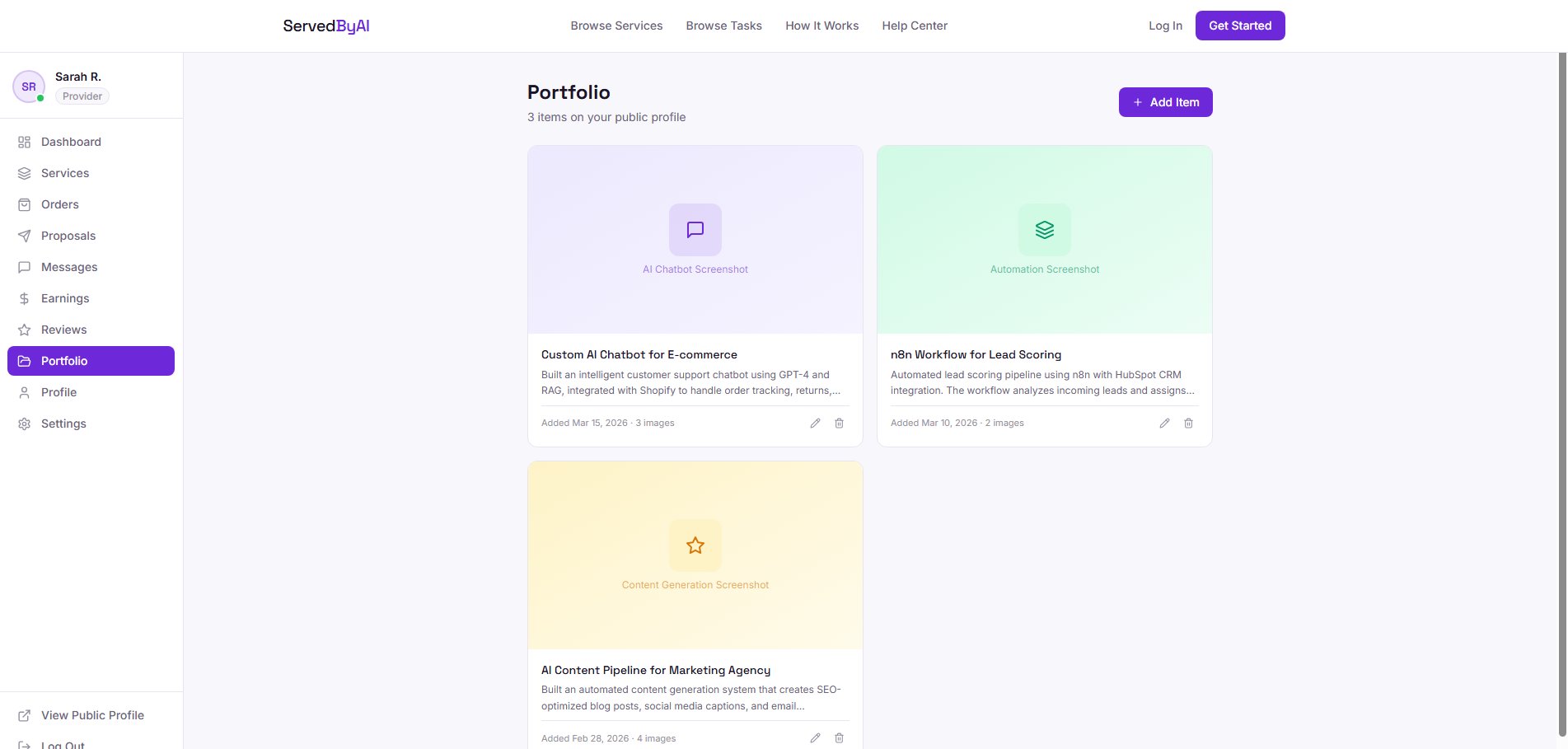
Adicionando um item ao portfolio a partir de um pedido concluído
A maneira mais fácil de construir seu portfolio é diretamente dos seus pedidos concluídos. Isso vincula o item do portfolio ao projeto real que você entregou.
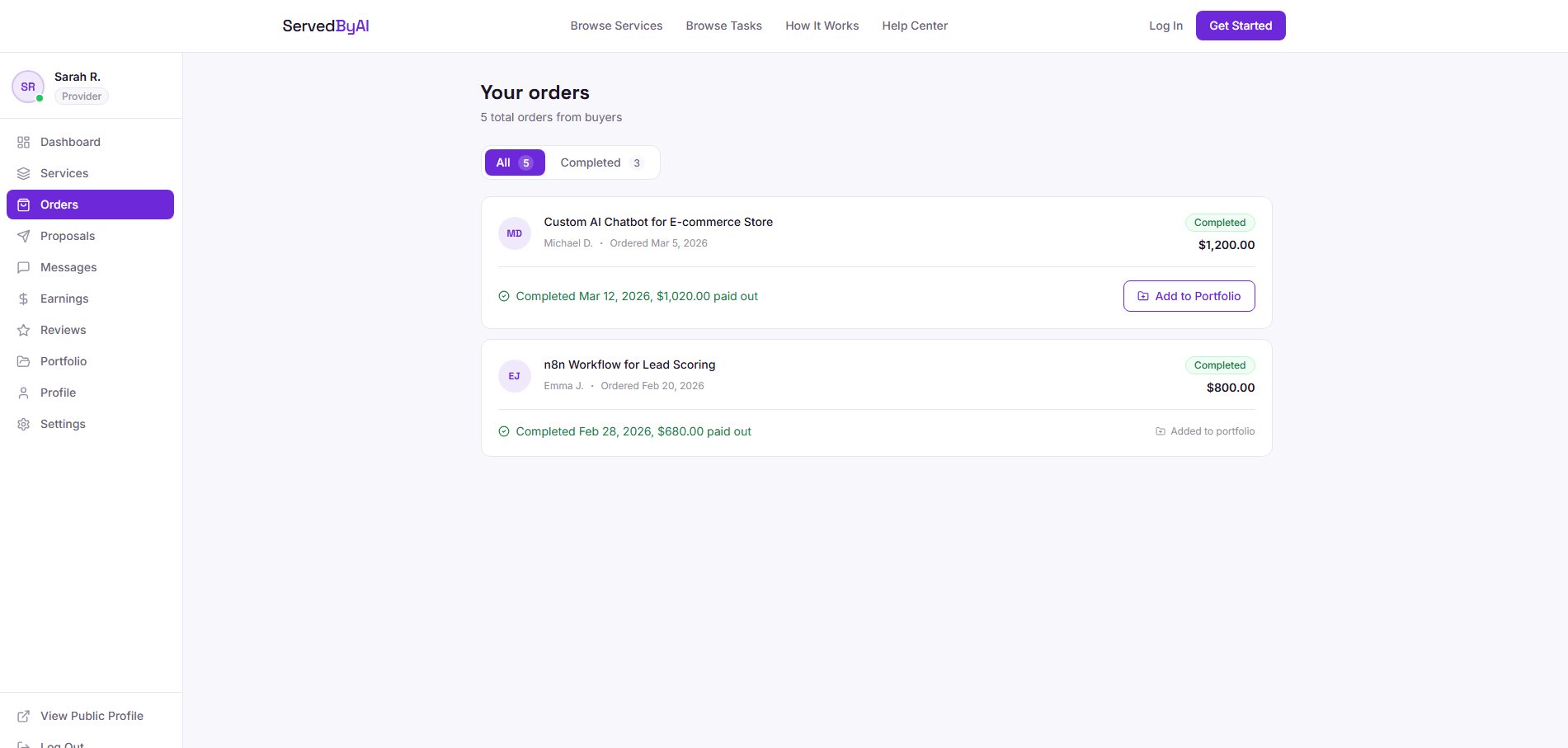
Vá para Pedidos
Navegue até "Pedidos" na sua barra lateral de provedor e encontre um pedido concluído.
Clique em "Adicionar ao Portfolio"
Em qualquer pedido concluído, você verá um botão "Adicionar ao Portfolio". Clique nele para abrir o formulário de portfolio.
Preencha os detalhes
O título do projeto é pré-preenchido com o nome da tarefa. Adicione uma descrição explicando o que você construiu, as ferramentas que usou e os resultados alcançados. Envie até 4 imagens (máx. 5MB cada) mostrando seu trabalho.
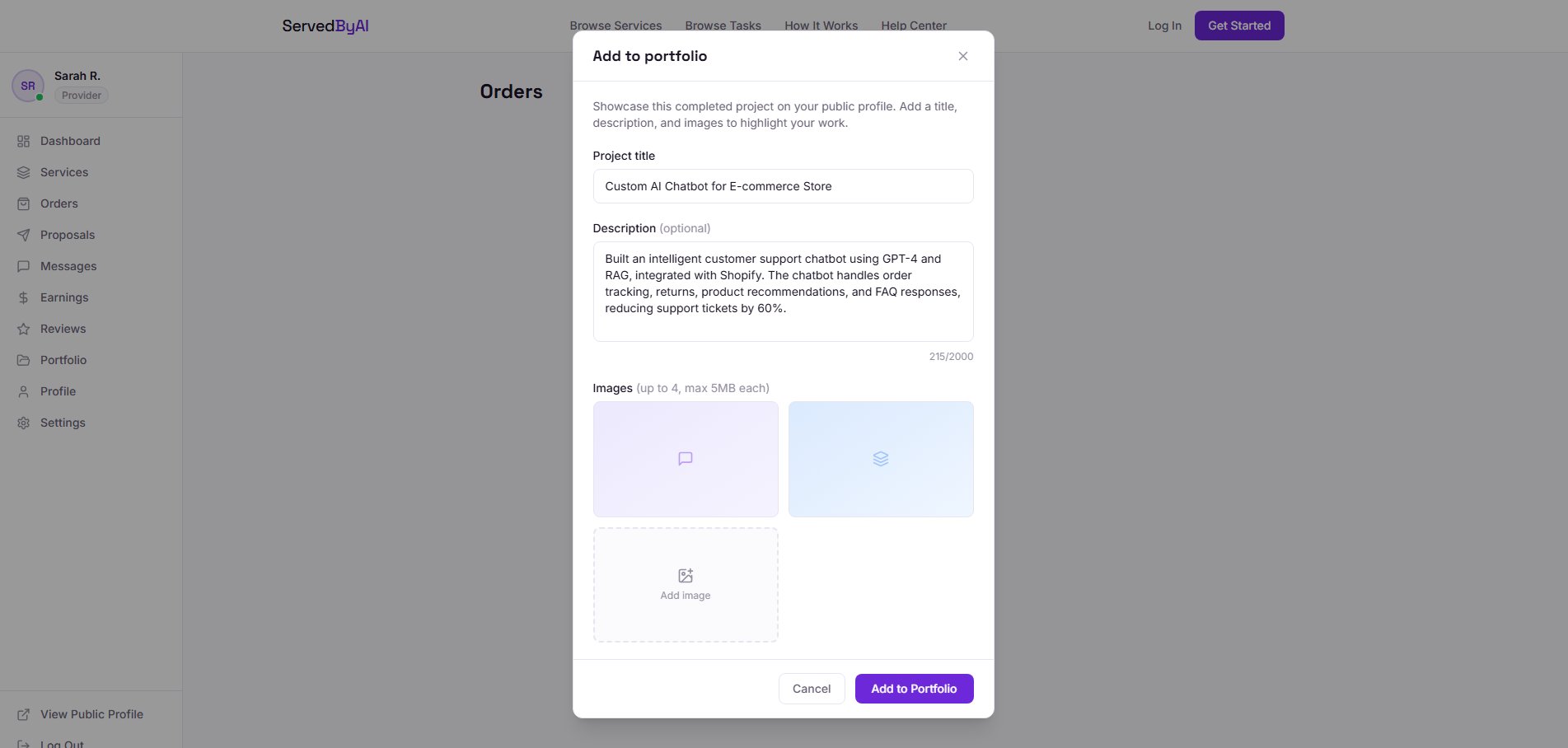
Enviar
Clique em "Adicionar ao Portfolio" para salvar. O item aparecerá imediatamente no seu perfil público.
Criando um item independente de portfolio
Você também pode adicionar itens ao portfolio que não estão vinculados a um pedido específico. Isso é útil para mostrar trabalhos que você fez antes de entrar no ServedByAI.
Vá para Portfolio
Clique em "Portfolio" na sua barra lateral de provedor.
Clique em "Adicionar Item"
Clique no botão "Adicionar Item" no canto superior direito.
Preencha o formulário
Digite um título do projeto, descrição (até 2.000 caracteres) e envie imagens. Seja descritivo sobre o escopo do projeto, ferramentas usadas e resultados.
Enviar
Clique em "Adicionar ao Portfolio" para publicá-lo no seu perfil.
Editando um item do portfolio
Você pode atualizar qualquer item do portfolio a qualquer momento na página Portfolio.
Vá para Portfolio
Navegue até "Portfolio" na sua barra lateral de provedor.
Clique no ícone de edição
Encontre o item que você quer editar e clique no ícone de lápis no canto inferior direito do cartão.

Faça suas alterações
Atualize o título, descrição ou imagens. Você pode remover imagens existentes e enviar novas.
Salvar
Clique em "Salvar Alterações" para atualizar o item no seu perfil.
Excluindo um item do portfolio
Para remover um item do portfolio, vá para a página Portfolio e clique no ícone de lixeira no item que você quer excluir. Você será solicitado a confirmar antes que o item seja permanentemente removido.
Excluir um item do portfolio é permanente e não pode ser desfeito. As imagens enviadas também serão removidas.
Como os compradores veem seu portfolio
Seus itens do portfolio aparecem no seu perfil público de provedor na seção "Portfolio". Os compradores podem clicar em qualquer item para ver todas as imagens enviadas em uma visualização de galeria com sua descrição completa. Um portfolio forte com imagens reais do projeto aumenta significativamente suas chances de ser contratado.
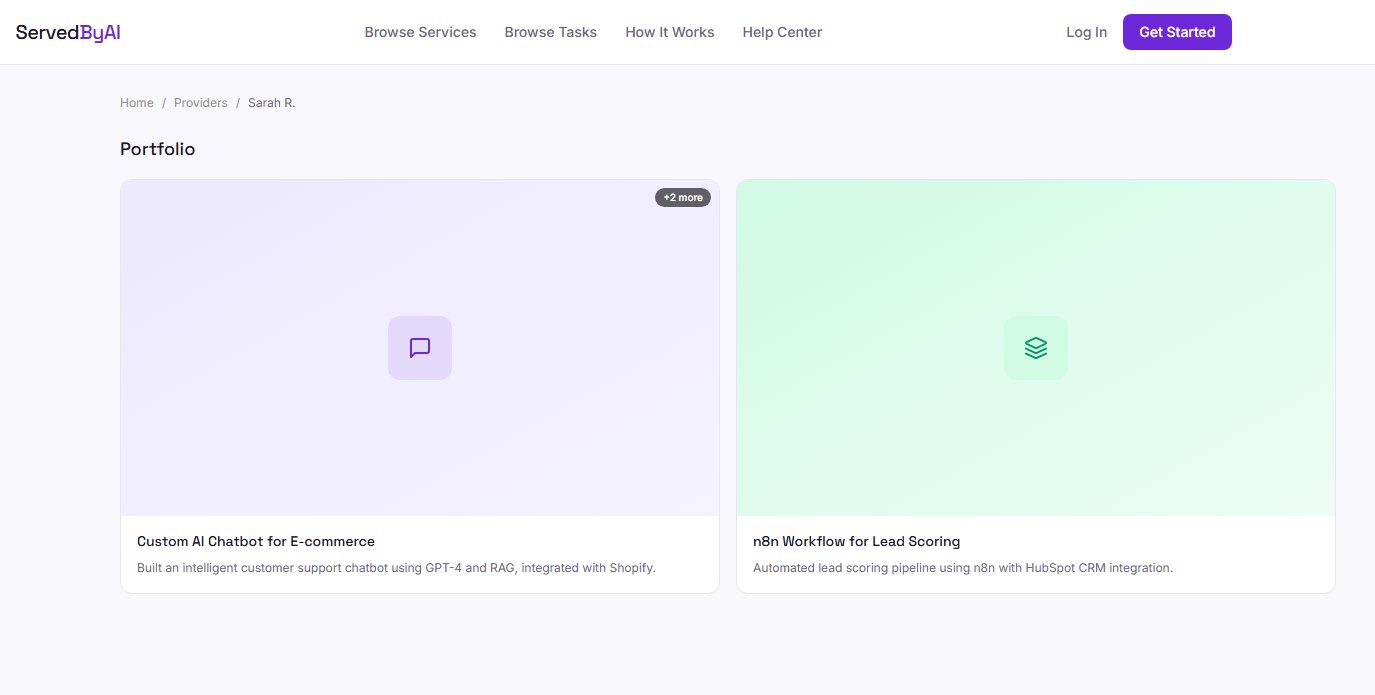
Adicione pelo menos 3 itens ao portfolio com imagens claras e descrições detalhadas. Provedores com portfolios completos recebem até 4x mais consultas do que aqueles sem.