Dein Portfolio verwalten
Wie du Portfolio-Einträge erstellst, bearbeitest und löschst, um deine Arbeit zu präsentieren.
Dein Portfolio ist einer der wichtigsten Teile deines Anbieterprofils. Es zeigt potenziellen Käufern echte Beispiele deiner abgeschlossenen Arbeiten und hilft ihnen bei der Entscheidung, dich zu beauftragen. Du kannst Portfolio-Elemente aus abgeschlossenen Aufträgen hinzufügen oder sie unabhängig erstellen.
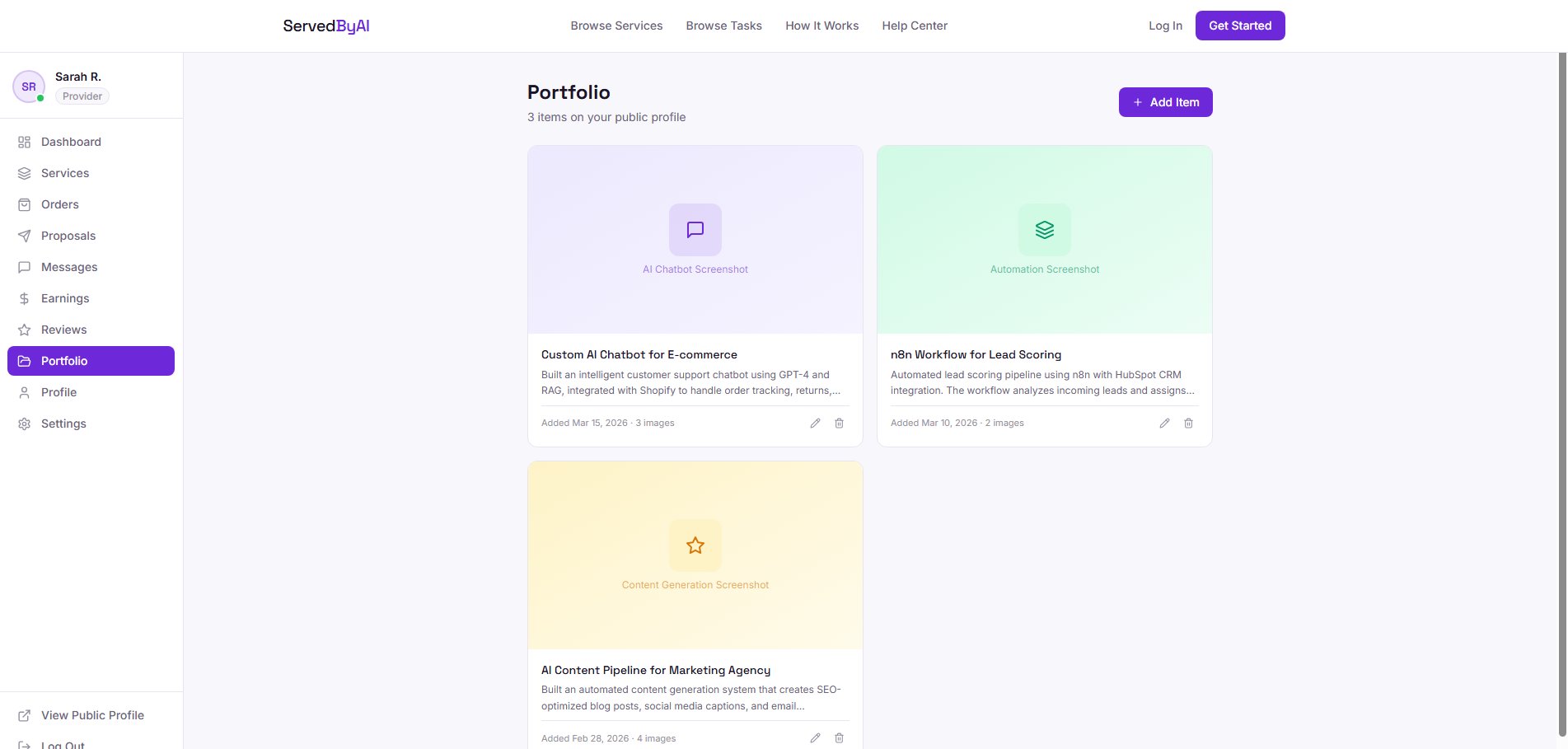
Ein Portfolio-Element aus einem abgeschlossenen Auftrag hinzufügen
Der einfachste Weg, dein Portfolio aufzubauen, ist direkt aus deinen abgeschlossenen Aufträgen. Dies verknüpft das Portfolio-Element mit dem echten Projekt, das du geliefert hast.
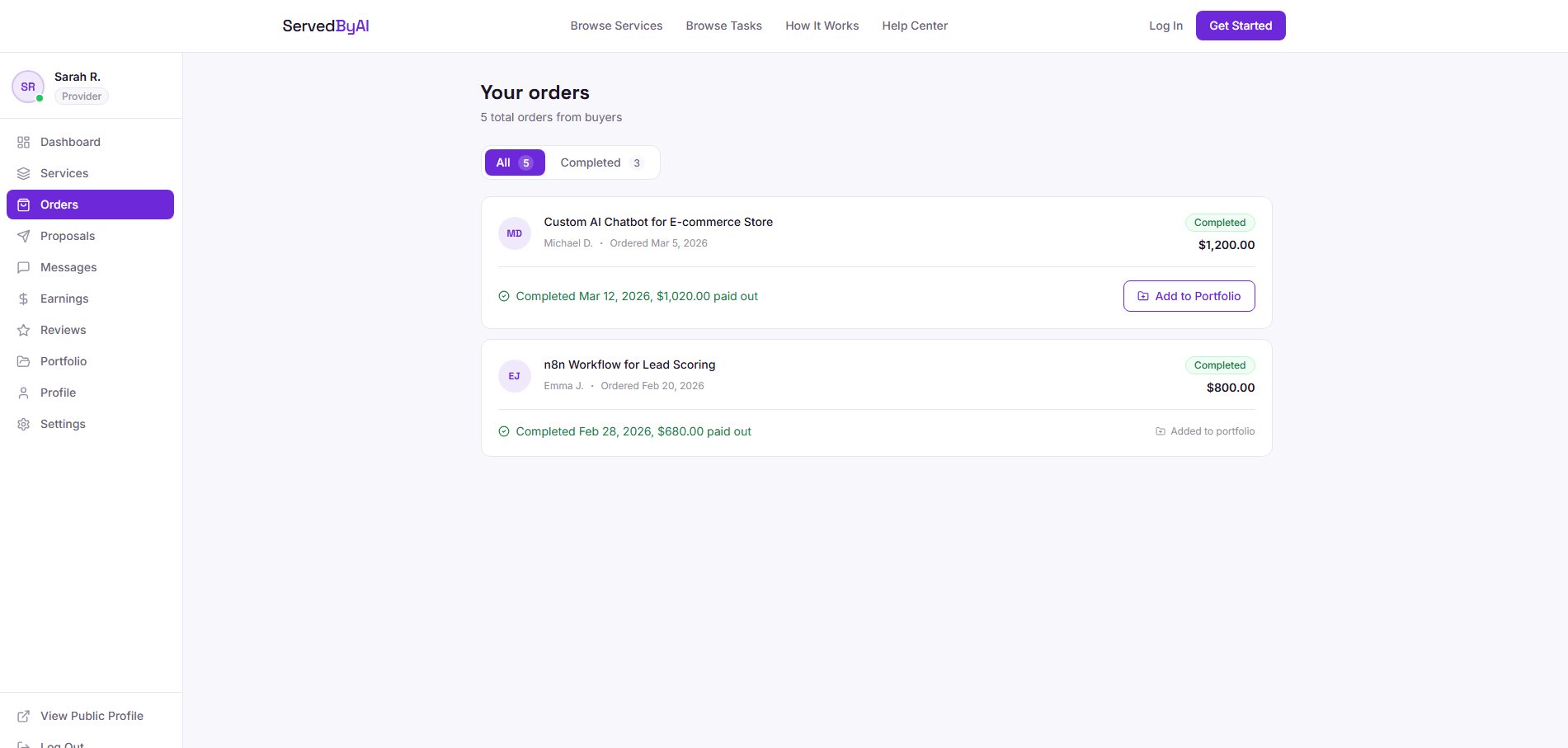
Gehe zu Aufträge
Navigiere zu "Aufträge" in deiner Anbieter-Seitenleiste und finde einen abgeschlossenen Auftrag.
Klicke auf "Zum Portfolio hinzufügen"
Bei jedem abgeschlossenen Auftrag siehst du einen "Zum Portfolio hinzufügen"-Button. Klicke darauf, um das Portfolio-Formular zu öffnen.
Fülle die Details aus
Der Projekttitel ist vom Aufgabennamen vorausgefüllt. Füge eine Beschreibung hinzu, die erklärt, was du gebaut hast, welche Tools du verwendet hast und welche Ergebnisse du erzielt hast. Lade bis zu 4 Bilder hoch (max. 5MB pro Bild), die deine Arbeit zeigen.
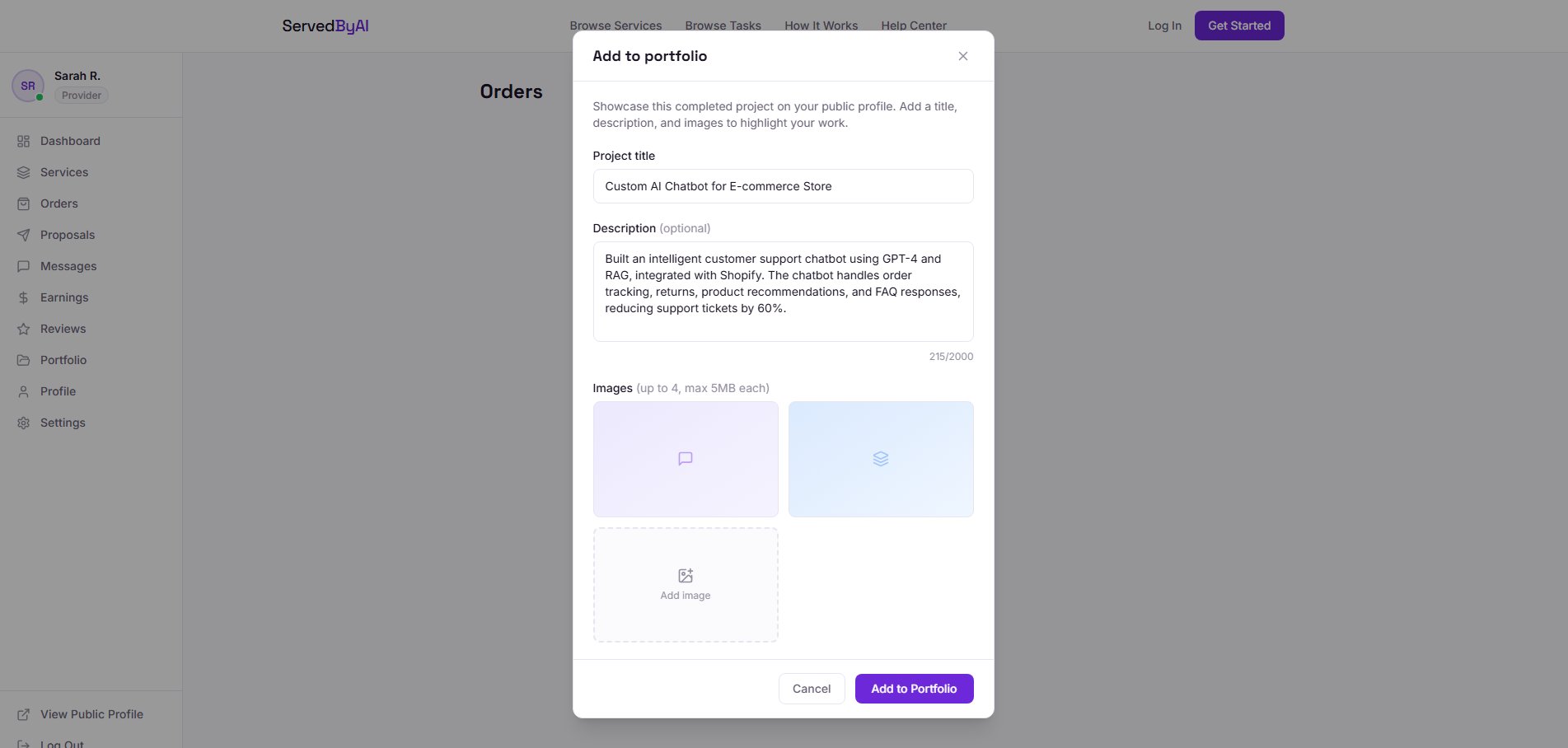
Einreichen
Klicke auf "Zum Portfolio hinzufügen" zum Speichern. Das Element erscheint sofort in deinem öffentlichen Profil.
Ein eigenständiges Portfolio-Element erstellen
Du kannst auch Portfolio-Elemente hinzufügen, die nicht mit einem bestimmten Auftrag verknüpft sind. Das ist nützlich, um Arbeiten zu zeigen, die du vor deinem Beitritt zu ServedByAI gemacht hast.
Gehe zum Portfolio
Klicke auf "Portfolio" in deiner Anbieter-Seitenleiste.
Klicke auf "Element hinzufügen"
Klicke auf den "Element hinzufügen"-Button in der oberen rechten Ecke.
Fülle das Formular aus
Gib einen Projekttitel ein, eine Beschreibung (bis zu 2.000 Zeichen) und lade Bilder hoch. Beschreibe ausführlich den Projektumfang, die verwendeten Tools und die Ergebnisse.
Einreichen
Klicke auf "Zum Portfolio hinzufügen", um es in deinem Profil zu veröffentlichen.
Ein Portfolio-Element bearbeiten
Du kannst jedes Portfolio-Element jederzeit von der Portfolio-Seite aus aktualisieren.
Gehe zum Portfolio
Navigiere zu "Portfolio" in deiner Anbieter-Seitenleiste.
Klicke auf das Bearbeitungssymbol
Finde das Element, das du bearbeiten möchtest, und klicke auf das Stiftsymbol in der unteren rechten Ecke der Karte.

Nimm deine Änderungen vor
Aktualisiere den Titel, die Beschreibung oder die Bilder. Du kannst vorhandene Bilder entfernen und neue hochladen.
Speichern
Klicke auf "Änderungen speichern", um das Element in deinem Profil zu aktualisieren.
Ein Portfolio-Element löschen
Um ein Portfolio-Element zu entfernen, gehe zur Portfolio-Seite und klicke auf das Papierkorbsymbol bei dem Element, das du löschen möchtest. Du wirst zur Bestätigung aufgefordert, bevor das Element dauerhaft entfernt wird.
Das Löschen eines Portfolio-Elements ist dauerhaft und kann nicht rückgängig gemacht werden. Die hochgeladenen Bilder werden ebenfalls entfernt.
Wie Käufer dein Portfolio sehen
Deine Portfolio-Elemente erscheinen in deinem öffentlichen Anbieterprofil unter dem Abschnitt "Portfolio". Käufer können auf jedes Element klicken, um alle hochgeladenen Bilder in einer Galerieansicht mit deiner vollständigen Beschreibung zu sehen. Ein starkes Portfolio mit echten Projektbildern erhöht deine Chancen auf Aufträge erheblich.
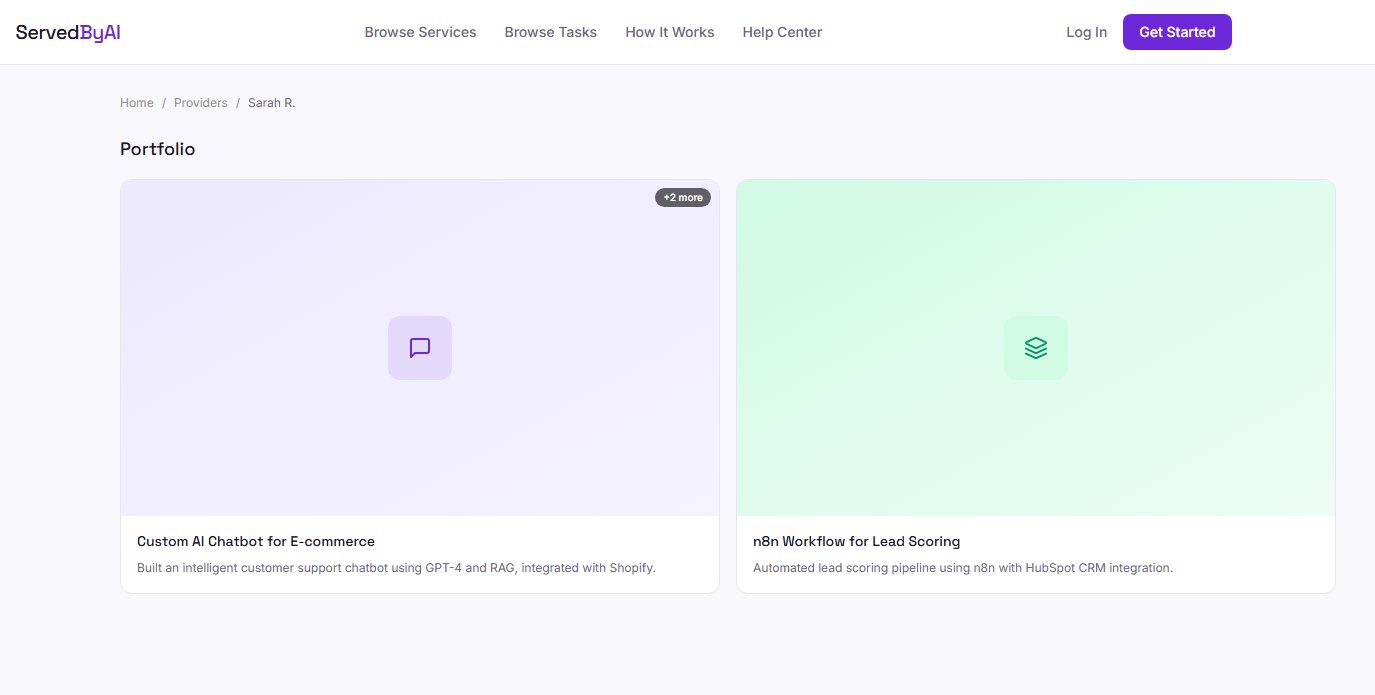
Füge mindestens 3 Portfolio-Elemente mit klaren Bildern und detaillierten Beschreibungen hinzu. Anbieter mit vollständigen Portfolios erhalten bis zu 4x mehr Anfragen als solche ohne.