Gestionar tu portfolio
Cómo crear, editar y eliminar elementos del portfolio para mostrar tu trabajo.
Tu portfolio es una de las partes más importantes de tu perfil de proveedor. Muestra a compradores potenciales ejemplos reales de tu trabajo completado, ayudándoles a decidir contratarte. Puedes agregar elementos de portfolio de pedidos completados o crearlos independientemente.
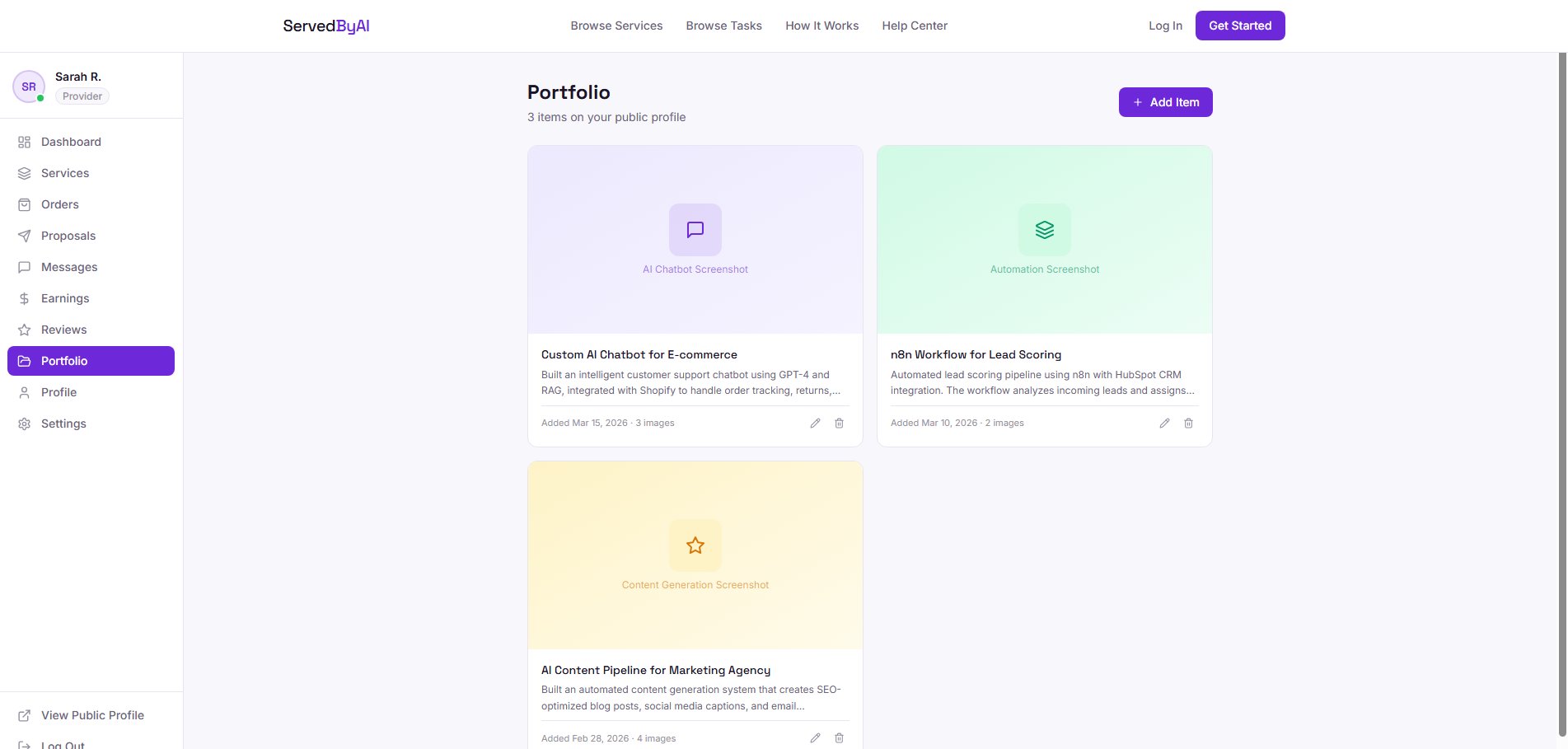
Agregar un elemento de portfolio desde un pedido completado
La forma más fácil de construir tu portfolio es directamente desde tus pedidos completados. Esto vincula el elemento del portfolio al proyecto real que entregaste.
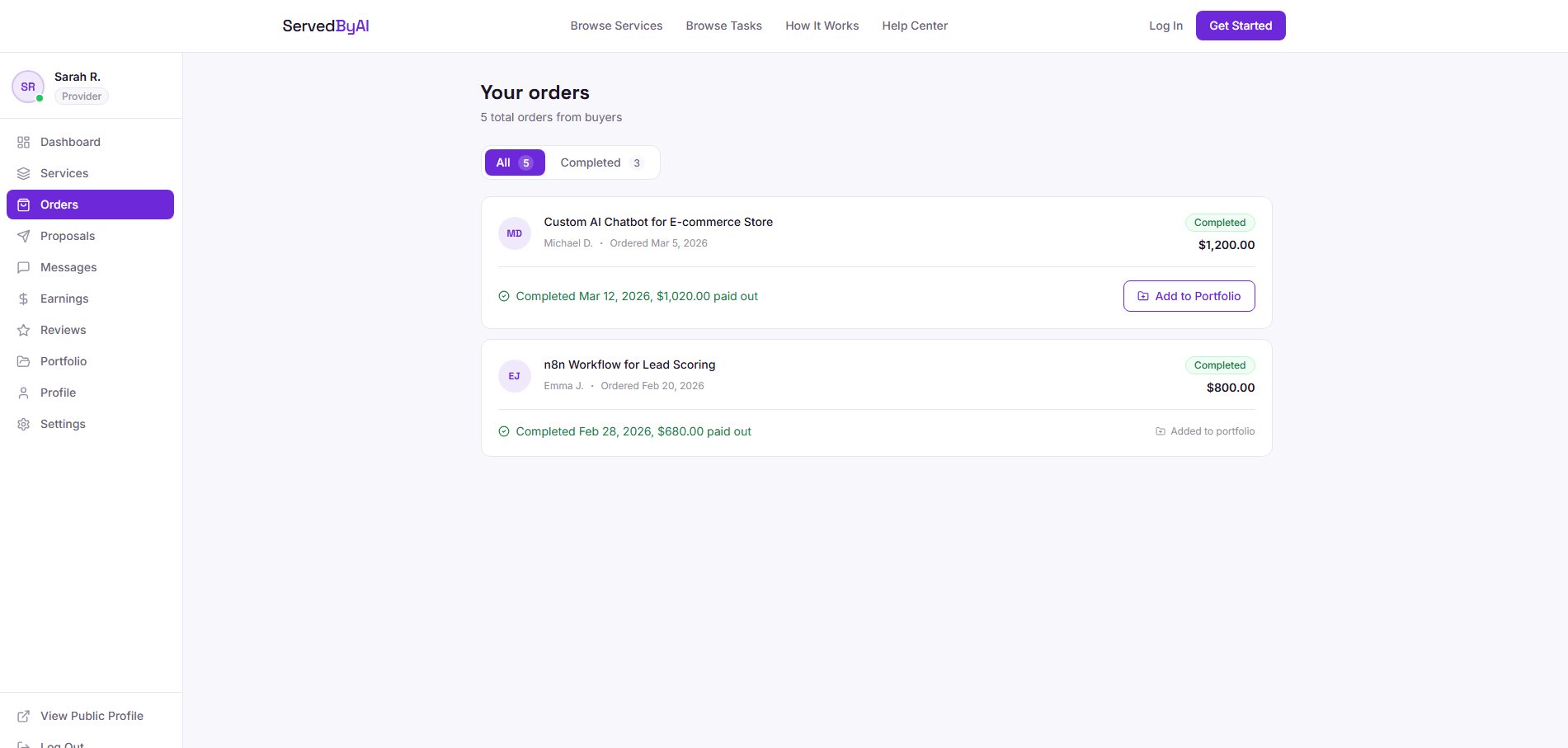
Ve a Pedidos
Navega a "Pedidos" en tu barra lateral del proveedor y encuentra un pedido completado.
Haz clic en "Agregar al Portfolio"
En cualquier pedido completado, verás un botón "Agregar al Portfolio". Haz clic para abrir el formulario del portfolio.
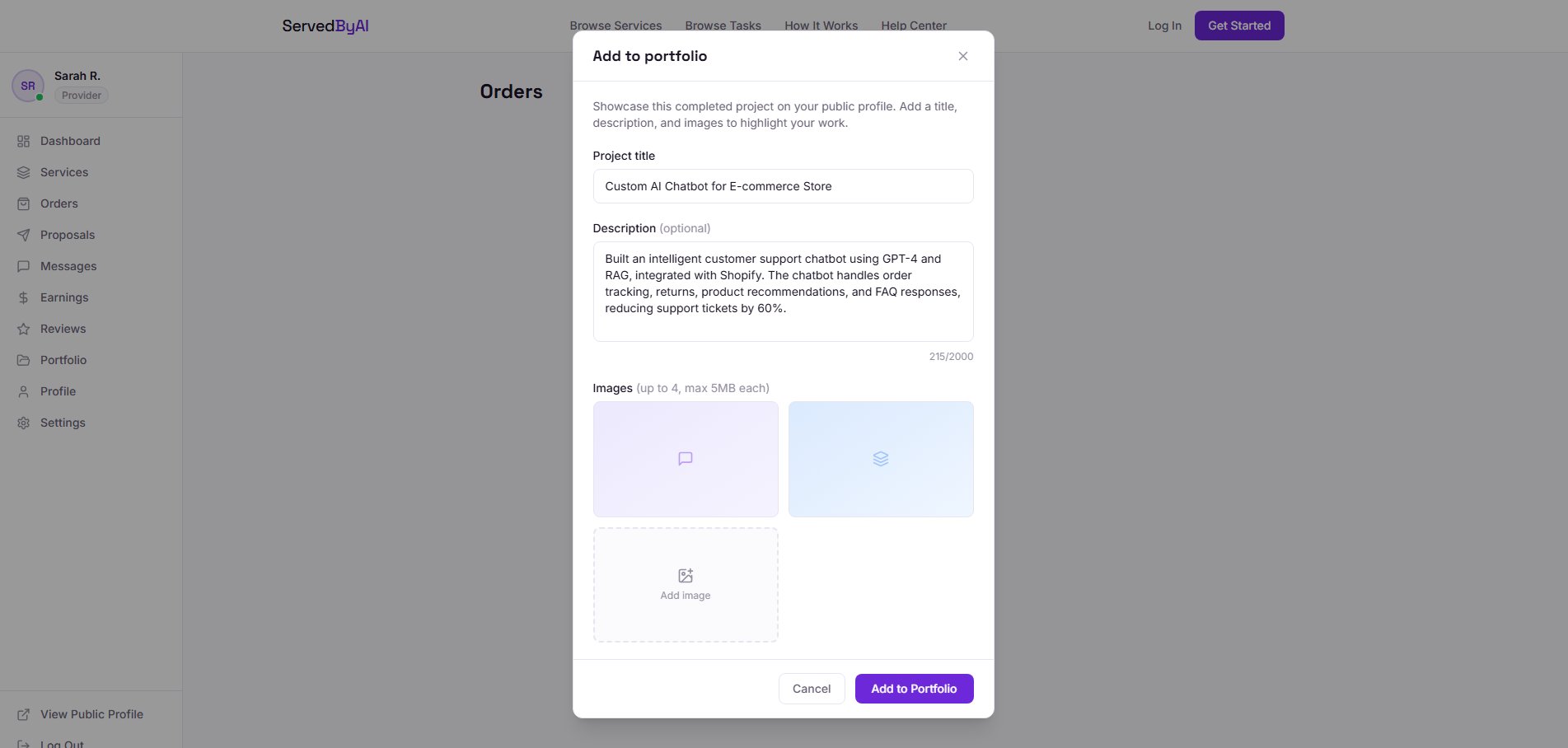
Completa los detalles
El título del proyecto se completa automáticamente con el nombre de la tarea. Agrega una descripción explicando qué construiste, las herramientas que usaste y los resultados que lograste. Sube hasta 4 imágenes (máximo 5MB cada una) mostrando tu trabajo.
Enviar
Haz clic en "Agregar al Portfolio" para guardar. El elemento aparecerá inmediatamente en tu perfil público.
Crear un elemento de portfolio independiente
También puedes agregar elementos de portfolio que no estén vinculados a un pedido específico. Esto es útil para mostrar trabajo que hiciste antes de unirte a ServedByAI.
Ve a Portfolio
Haz clic en "Portfolio" en tu barra lateral del proveedor.
Haz clic en "Agregar Elemento"
Haz clic en el botón "Agregar Elemento" en la esquina superior derecha.
Completa el formulario
Ingresa un título del proyecto, descripción (hasta 2,000 caracteres) y sube imágenes. Sé descriptivo sobre el alcance del proyecto, herramientas utilizadas y resultados.
Enviar
Haz clic en "Agregar al Portfolio" para publicarlo en tu perfil.
Editar un elemento del portfolio
Puedes actualizar cualquier elemento del portfolio en cualquier momento desde la página de Portfolio.
Ve a Portfolio
Navega a "Portfolio" en tu barra lateral del proveedor.
Haz clic en el icono de edición
Encuentra el elemento que quieres editar y haz clic en el icono del lápiz en la esquina inferior derecha de la tarjeta.

Haz tus cambios
Actualiza el título, descripción o imágenes. Puedes eliminar imágenes existentes y subir nuevas.
Guardar
Haz clic en "Guardar Cambios" para actualizar el elemento en tu perfil.
Eliminar un elemento del portfolio
Para eliminar un elemento del portfolio, ve a la página de Portfolio y haz clic en el icono de papelera en el elemento que quieres eliminar. Se te pedirá confirmar antes de que el elemento se elimine permanentemente.
Eliminar un elemento del portfolio es permanente y no se puede deshacer. Las imágenes subidas también se eliminarán.
Cómo los compradores ven tu portfolio
Tus elementos de portfolio aparecen en tu perfil público de proveedor bajo la sección "Portfolio". Los compradores pueden hacer clic en cualquier elemento para ver todas las imágenes subidas en una vista de galería con tu descripción completa. Un portfolio sólido con imágenes reales del proyecto aumenta significativamente tus posibilidades de ser contratado.
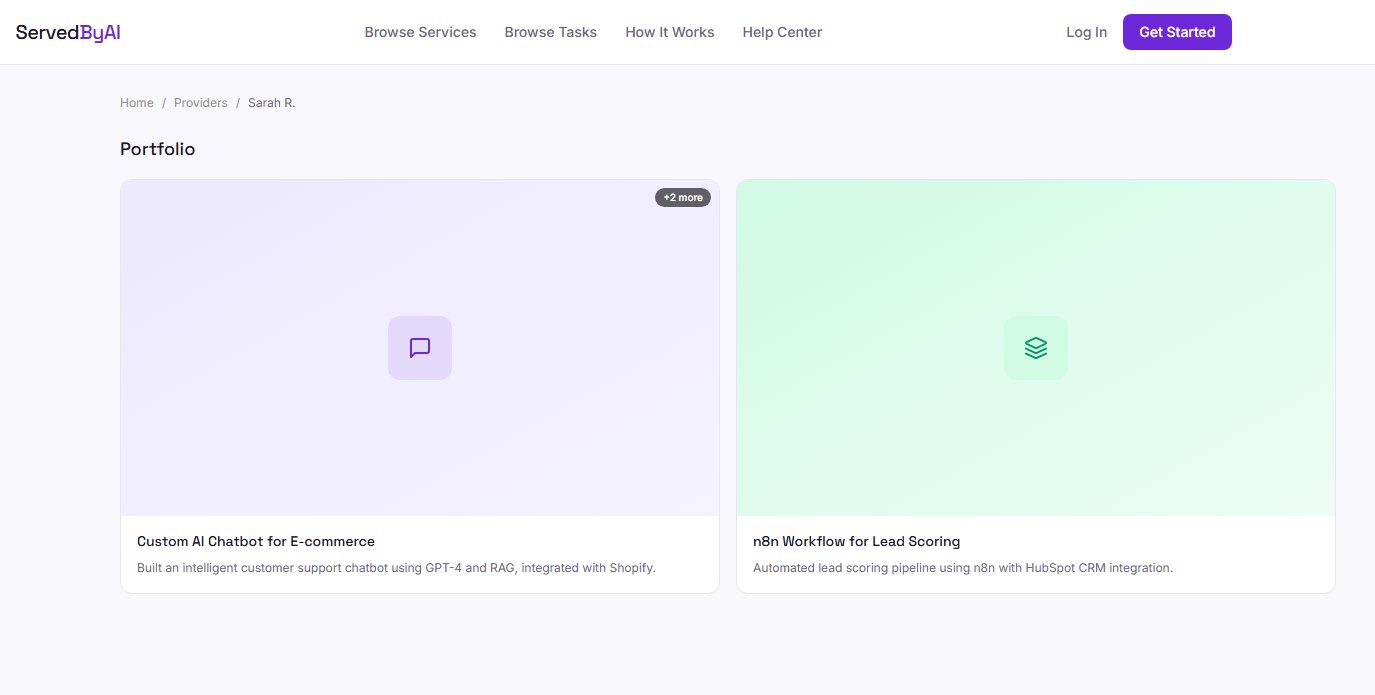
Agrega al menos 3 elementos de portfolio con imágenes claras y descripciones detalladas. Los proveedores con portfolios completos reciben hasta 4 veces más consultas que aquellos sin portfolio.