Gestire il tuo portfolio
Come creare, modificare ed eliminare elementi del portfolio per mostrare il tuo lavoro.
Il tuo portfolio è una delle parti più importanti del tuo profilo provider. Mostra ai potenziali acquirenti esempi reali del tuo lavoro completato, aiutandoli a decidere di assumerti. Puoi aggiungere elementi al portfolio da ordini completati o crearli indipendentemente.
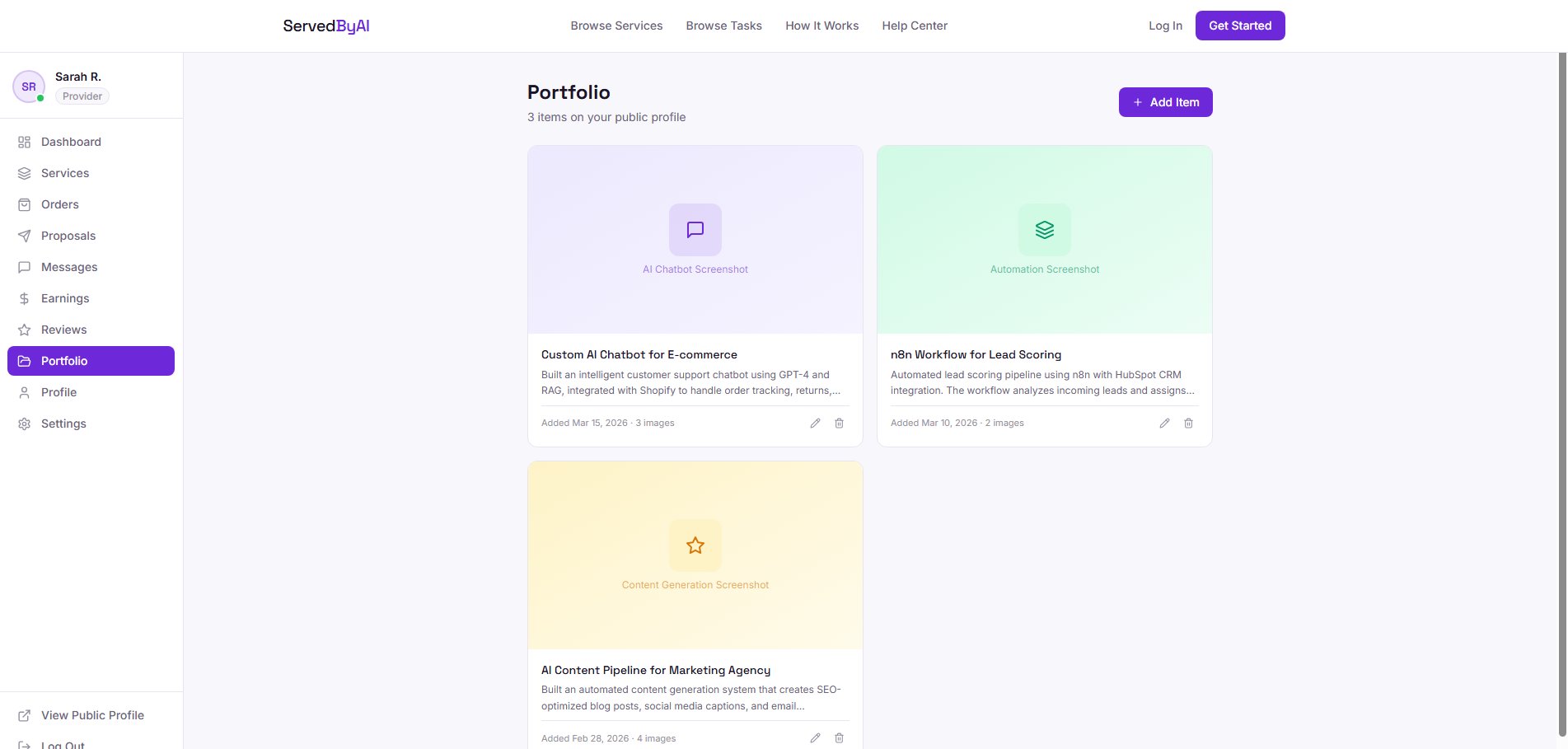
Aggiungere un elemento portfolio da un ordine completato
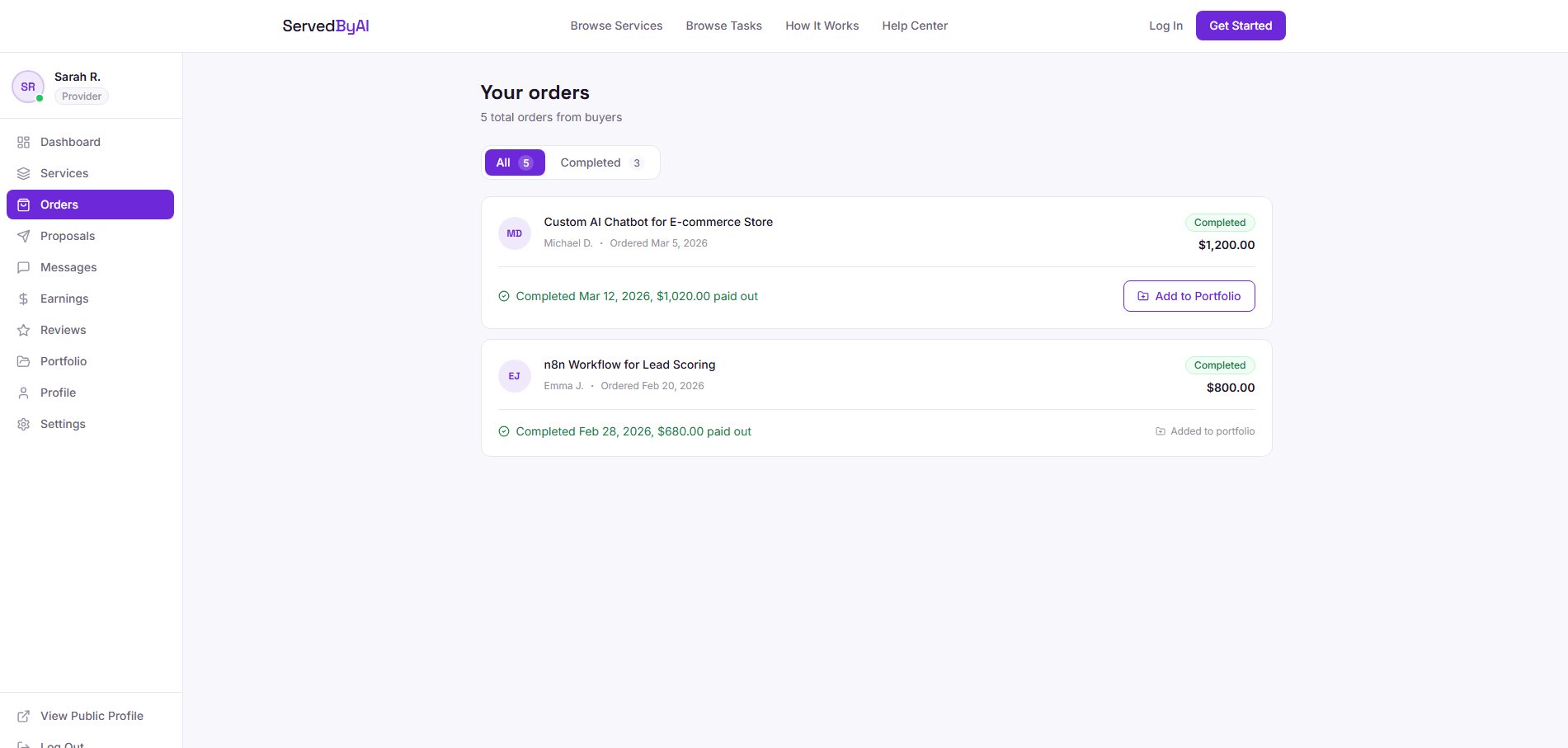
Il modo più semplice per costruire il tuo portfolio è direttamente dai tuoi ordini completati. Questo collega l'elemento portfolio al progetto reale che hai consegnato.
Vai a Ordini
Naviga a "Ordini" nella tua sidebar provider e trova un ordine completato.
Clicca "Aggiungi al Portfolio"
Su qualsiasi ordine completato, vedrai un pulsante "Aggiungi al Portfolio". Cliccalo per aprire il modulo portfolio.
Compila i dettagli
Il titolo del progetto è pre-compilato dal nome del task. Aggiungi una descrizione spiegando cosa hai costruito, gli strumenti usati e i risultati ottenuti. Carica fino a 4 immagini (max 5MB ciascuna) che mostrano il tuo lavoro.
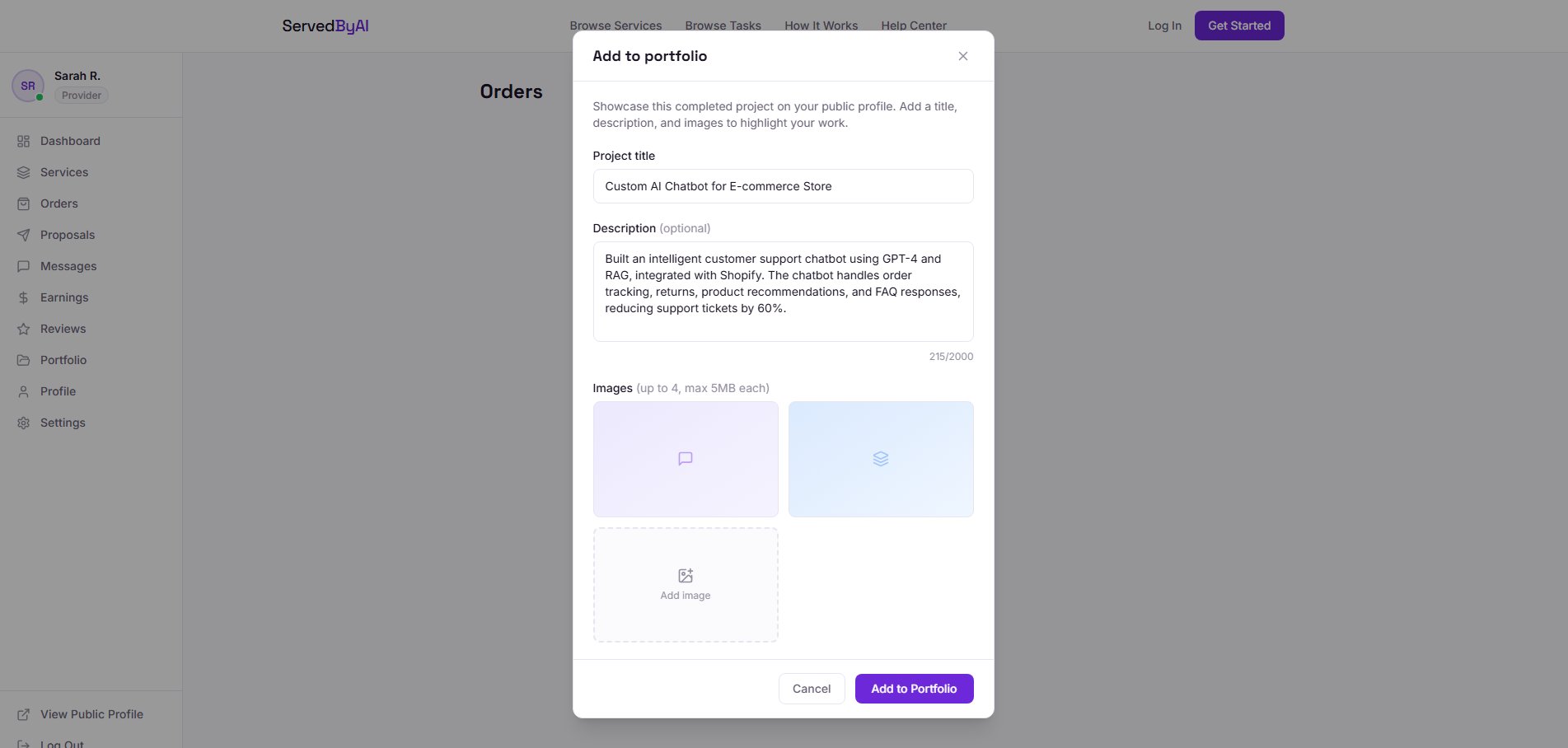
Invia
Clicca "Aggiungi al Portfolio" per salvare. L'elemento apparirà immediatamente sul tuo profilo pubblico.
Creare un elemento portfolio indipendente
Puoi anche aggiungere elementi portfolio non collegati a un ordine specifico. Questo è utile per mostrare lavori fatti prima di unirti a ServedByAI.
Vai a Portfolio
Clicca "Portfolio" nella tua sidebar provider.
Clicca "Aggiungi Elemento"
Clicca il pulsante "Aggiungi Elemento" nell'angolo in alto a destra.
Compila il modulo
Inserisci titolo progetto, descrizione (fino a 2.000 caratteri) e carica immagini. Sii descrittivo riguardo l'ambito del progetto, strumenti usati e risultati.
Invia
Clicca "Aggiungi al Portfolio" per pubblicarlo sul tuo profilo.
Modifica di un elemento portfolio
Puoi aggiornare qualsiasi elemento portfolio in qualsiasi momento dalla pagina Portfolio.
Vai a Portfolio
Naviga a "Portfolio" nella tua sidebar provider.
Clicca l'icona modifica
Trova l'elemento che vuoi modificare e clicca l'icona matita nell'angolo in basso a destra della card.

Fai le tue modifiche
Aggiorna titolo, descrizione o immagini. Puoi rimuovere immagini esistenti e caricarne di nuove.
Salva
Clicca "Salva Modifiche" per aggiornare l'elemento sul tuo profilo.
Eliminazione di un elemento portfolio
Per rimuovere un elemento portfolio, vai alla pagina Portfolio e clicca l'icona cestino sull'elemento che vuoi eliminare. Ti verrà chiesta conferma prima che l'elemento sia rimosso permanentemente.
L'eliminazione di un elemento portfolio è permanente e non può essere annullata. Anche le immagini caricate verranno rimosse.
Come gli acquirenti vedono il tuo portfolio
I tuoi elementi portfolio appaiono sul tuo profilo provider pubblico nella sezione "Portfolio". Gli acquirenti possono cliccare su qualsiasi elemento per vedere tutte le immagini caricate in una vista galleria con la tua descrizione completa. Un portfolio forte con immagini reali di progetti aumenta significativamente le tue possibilità di essere assunto.
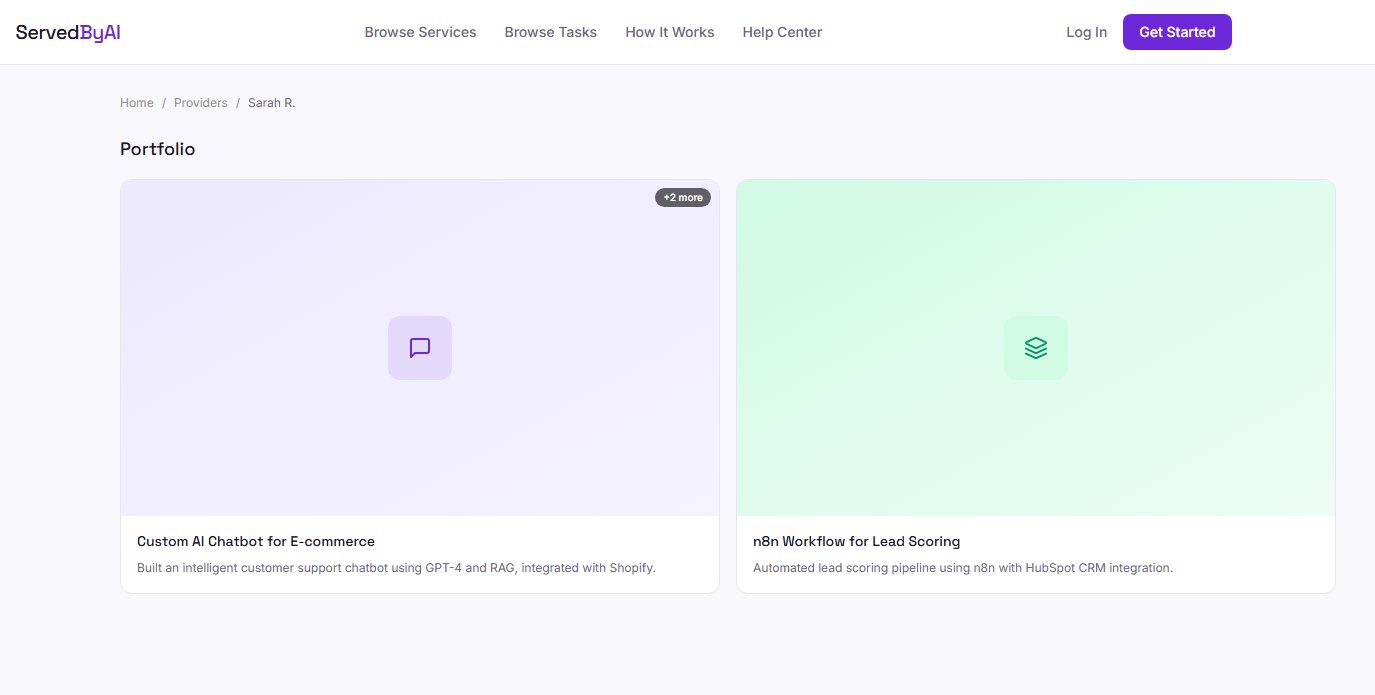
Aggiungi almeno 3 elementi portfolio con immagini chiare e descrizioni dettagliate. I provider con portfolio completi ricevono fino a 4 volte più richieste rispetto a quelli senza.